Hatékonyabb lehet a Chrome-mal

Szűrők:

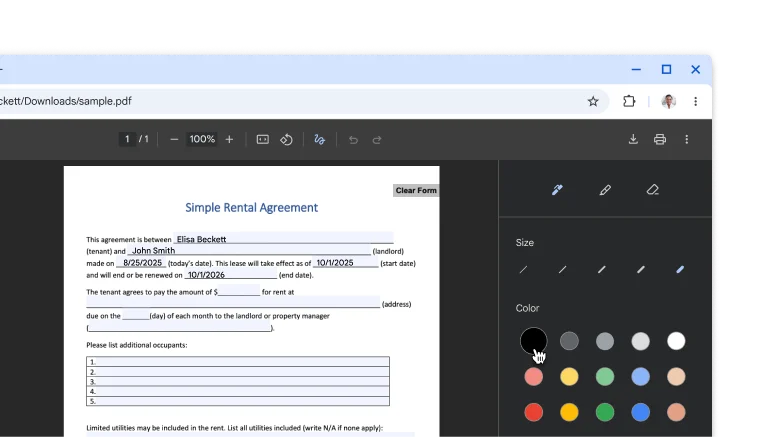
    A Chrome PDF-megtekintőjében megnyitott PDF-fájl, amelyben kézzel rajzolt annotációk és aláírás vannak.

    hatékonyság

    PDF-fájlok aláírása és annotációkkal való ellátása
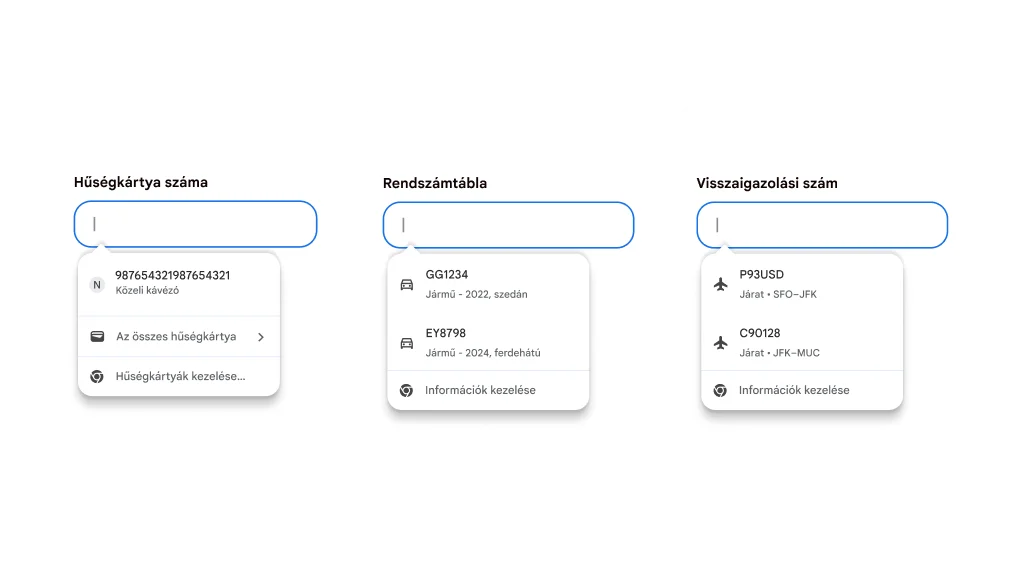
    Az automatikus kitöltés felhasználói élménye a hűségkártyák, a járműadatok és a járatinformációk kitöltéséhez.

    hatékonyság

    Automatikusan kitöltheti a hűségkártyákat, a járatok adatait és a járműinformációkat
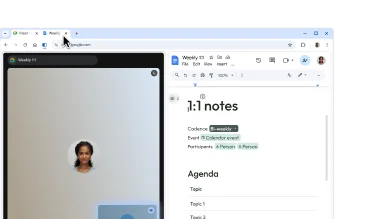
    Egy felhasználó osztott nézetet hoz létre úgy, hogy az egyik lapot a másikra húzza. Ez lehetővé teszi számára, hogy könnyedén jegyzeteljen egy Google Meet-hívás során.

    AI

    Két oldal megtekintése egy lapon

    Lapcsoportok iOS-, Android- és asztali eszközökön
    Lapcsoportok iOS-, Android- és asztali eszközökön
    Lapcsoportok iOS-, Android- és asztali eszközökön

    Személyre szabás

    Lapcsoportok használata útközben

    Egy receptet tartalmazó PDF van megnyitva egy Chrome böngészőablakban. A felhasználó szöveget jelölt ki a PDF-fájlban.
    Egy receptet tartalmazó PDF van megnyitva egy Chrome böngészőablakban. A felhasználó szöveget jelölt ki a PDF-fájlban.
    Egy receptet tartalmazó PDF van megnyitva egy Chrome böngészőablakban. A felhasználó szöveget jelölt ki a PDF-fájlban.

    hatékonyság

    Interakció a beolvasott PDF-fájlokkal

hatékonyság

PDF-fájlok aláírása és annotációkkal való ellátása

Ha alá kell írnia egy PDF-fájlt, nem szükséges letöltenie és kinyomtatnia. A rajzeszköz segítségével kézzel rajzolhatja meg személyes aláírását, töltheti ki az űrlapokat és emelheti ki a sorokat.

  1. Nyisson meg egy PDF-et, és kattintson az Annotációk gombra.
  2. Válassza ki a toll vagy a szövegkiemelő stílusát és színét.
  3. Rajzolja meg az annotációt vagy az aláírását, majd kattintson a Mentés gombra.

Tipp: A vékony vonalakra való rajzolás megkönnyítése érdekében használja a Nagyítás funkciót a PDF-ben.

hatékonyság

Automatikusan kitöltheti a hűségkártyákat, a járatok adatait és a járműinformációkat

Nem kell többé a részletek után kutatnia! A Chrome mostantól integrálódik a Google Wallet szolgáltatással, hogy Ön gyorsan és biztonságosan tölthessen ki még több típusú információt.

  • Hűségkártyák: Fizikai kártya nélkül szerezhet jutalmakat.
  • Járműadatok: Gyorsan kitöltheti a biztosítási ajánlatkérésekhez, a parkolófoglalásokhoz és az autó online regisztrációjához szükséges űrlapokat.
  • Járat részletei: Gyorsabban jelentkezhet be a visszaigazoló számok és dátumok automatikus kitöltésével.

A funkciók használatához:

  1. Jelentkezzen be a Chrome-ba.
  2. Lépjen a Chrome-beállítások > Automatikus kitöltés és jelszavak > Továbbfejlesztett automatikus kitöltés szakaszhoz
  3. Kapcsolja be a „Továbbfejlesztett automatikus kitöltés” beállítást.
Az automatikus kitöltés felhasználói élménye a hűségkártyák, a járműadatok és a járatinformációk kitöltéséhez.

AI

Két oldal megtekintése egy lapon

Az osztott nézet egymás mellé helyez két oldalt ugyanazon a lapon. Ennek köszönhetően Ön könnyedén összehasonlíthatja a lehetőségeket, videót nézhet jegyzetelés közben, stb.

Az osztott nézet megnyitásához húzzon egy másik lapot a böngészőablak bal vagy jobb szélére. Vagy kattintson jobb egérgombbal egy linkre, és válassza a Link megnyitása osztott nézetben lehetőséget.

Személyre szabás

Lapcsoportok használata útközben

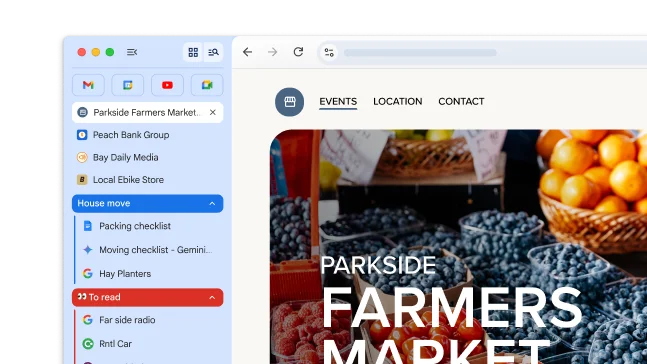
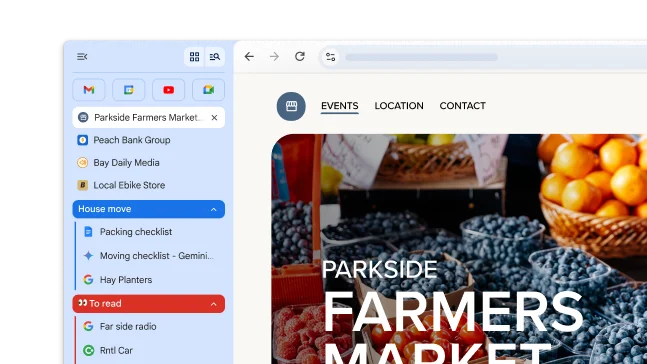
Amikor létrehoz egy lapcsoportot, az automatikusan mentésre kerül a Google-fiókjába – így bármelyik bejelentkezett eszközön megnyithatja ezeket a lapokat, és folytathatja a munkát.

Ha szeretné, hogy a lapcsoportjai az összes eszközén megjelenjenek, tegye a következőket:

  1. Jelentkezzen be, és hozzon létre egy lapcsoportot. A lapcsoport automatikusan mentésre kerül a fiókjába.
  2. A lapcsoport megnyitása másik eszközön:
    1. Mobilon: Lépjen a megnyitott lapokhoz, és kattintson a Lapcsoportok szakaszra.

    2. Számítógépen: Kattintson a Lapcsoport ikonra a könyvjelzősávban (ha meg van nyitva) vagy a Chrome-menüben.

Lapcsoportok iOS-, Android- és asztali eszközökön

hatékonyság

Interakció a beolvasott PDF-fájlokkal

Mostantól kereshet, kijelölhet és másolhat szöveget a beolvasott PDF-ekből a Chrome-ban.

Mindössze annyit kell tennie, hogy megnyit egy PDF-fájlt a Chrome-ban. A fájl automatikusan megnyílik interaktív fájlként a Chrome PDF-megtekintőjében.

Egy receptet tartalmazó PDF van megnyitva egy Chrome böngészőablakban. A felhasználó szöveget jelölt ki a PDF-fájlban.