Tippek és billentyűparancsok a jobb böngészésért
A lapok csoportosításától kezdve az időtakarékos billentyűparancsokig ezek a Chrome-tippek segíthetnek abban, hogy gyorsabban végezze el a feladatait a böngészővel.
Lapok rendezése a Chrome-lapcsoportokkal
Lapcsoport létrehozása
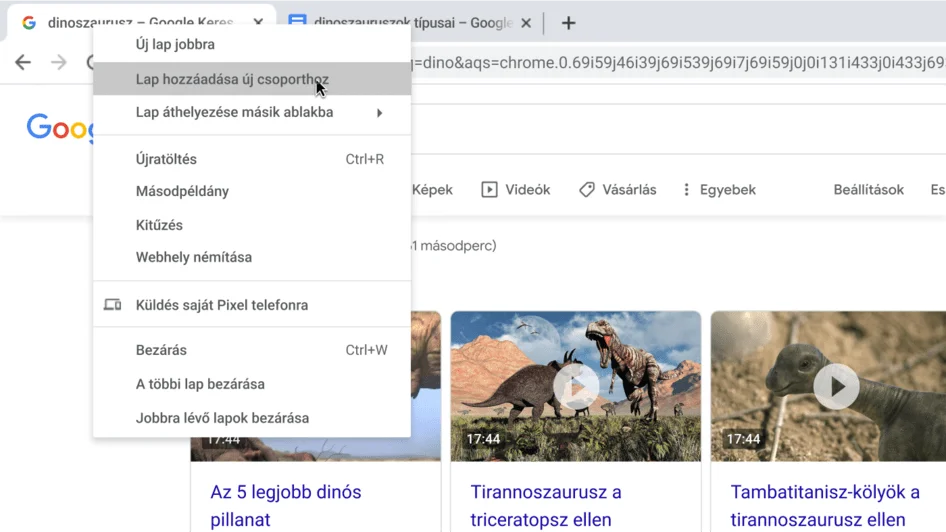
Csoportosíthatja a lapokat, hogy a kapcsolódó oldalak együtt, egy munkaterületen legyenek. Lapcsoport létrehozásához kattintson jobb egérgombbal a kívánt lapfülre, és válassza a Hozzáadás új csoporthoz lehetőséget.
- Kattintson jobb egérgombbal a kívánt lapra.
- Kattintson a Lap hozzáadása új csoporthoz elemre.
- Kattintson az Új csoport lehetőségre vagy valamelyik meglévő lapcsoport nevére.
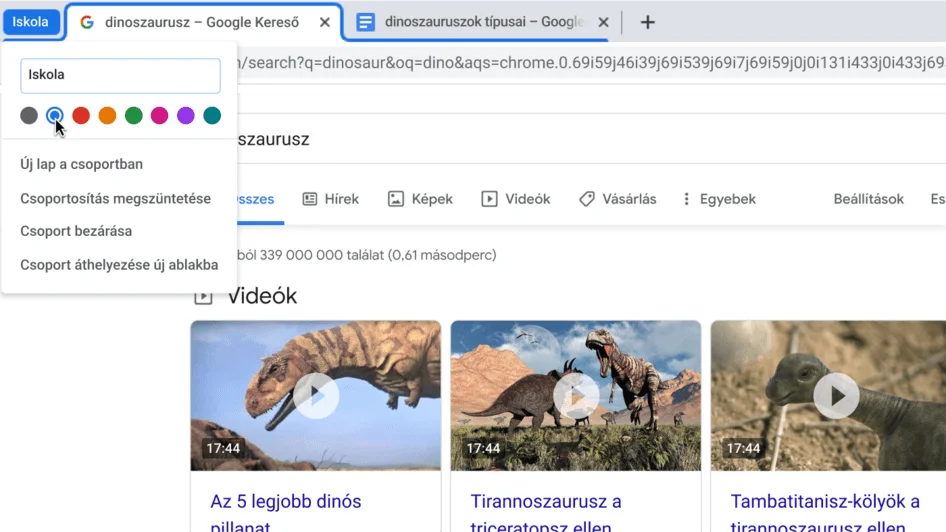
Chrome-lapcsoportok elnevezése és színek személyre szabása
Az összes lapcsoport összecsukása
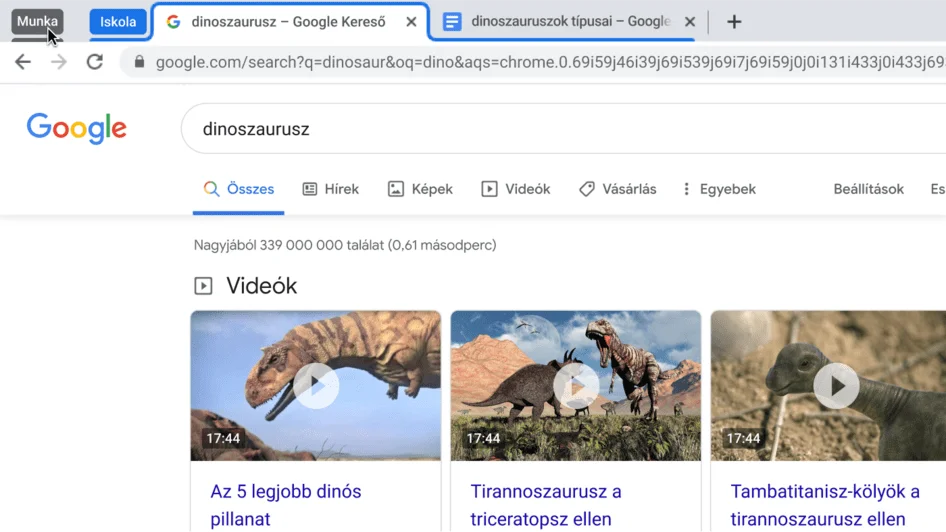
Lapcsoportok átrendezése
Szabja személyre a Chrome-ot ezekkel a tippekkel
Chrome-parancsikonokat hozhat létre kedvenc webhelyeihez
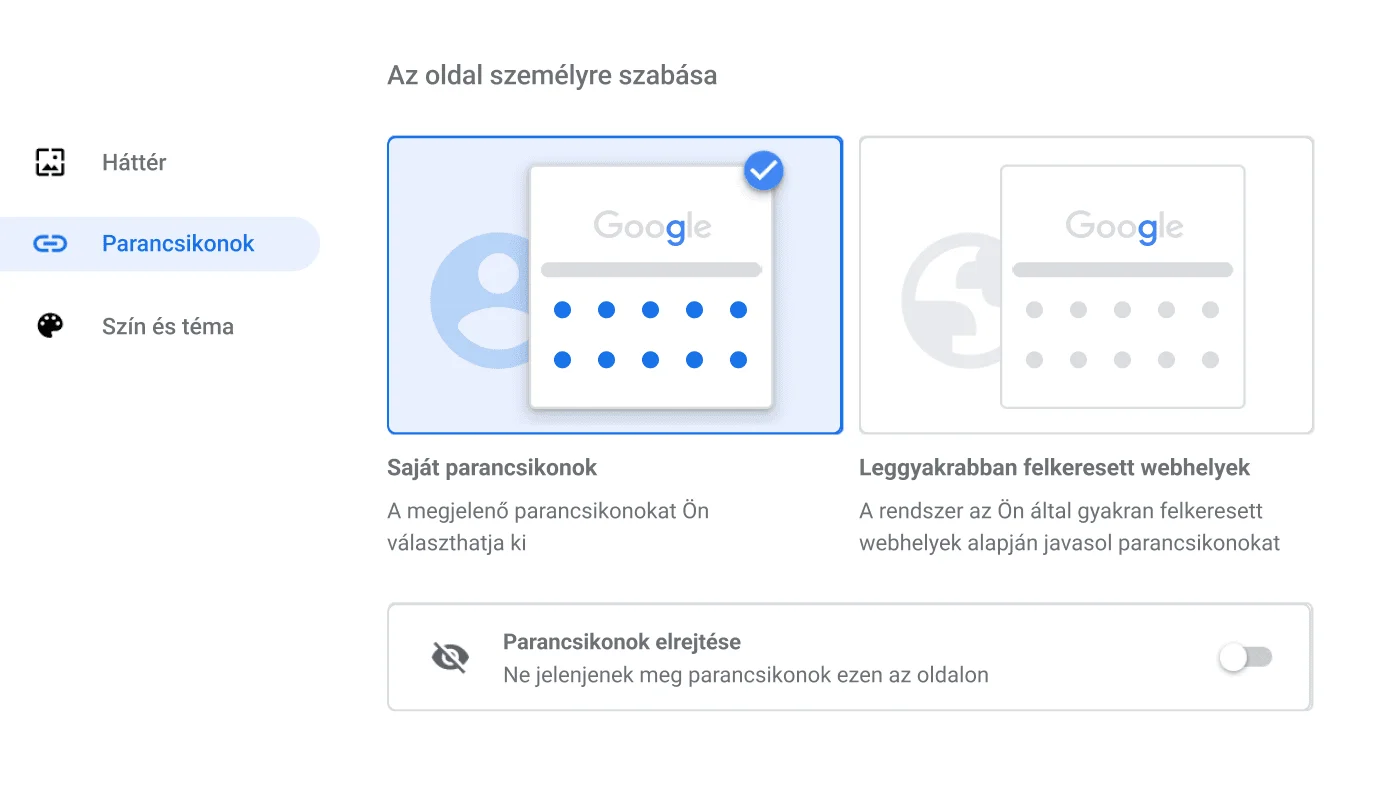
A parancsikonok segítségével értékes időt takaríthat meg. Csak lépjen a Testreszabás menü Parancsikonok pontjához.
- Nyisson új lapot.
- A jobb alsó sarokban kattintson a Testreszabás gombra.
- Kattintson a Parancsikonok lehetőségre.
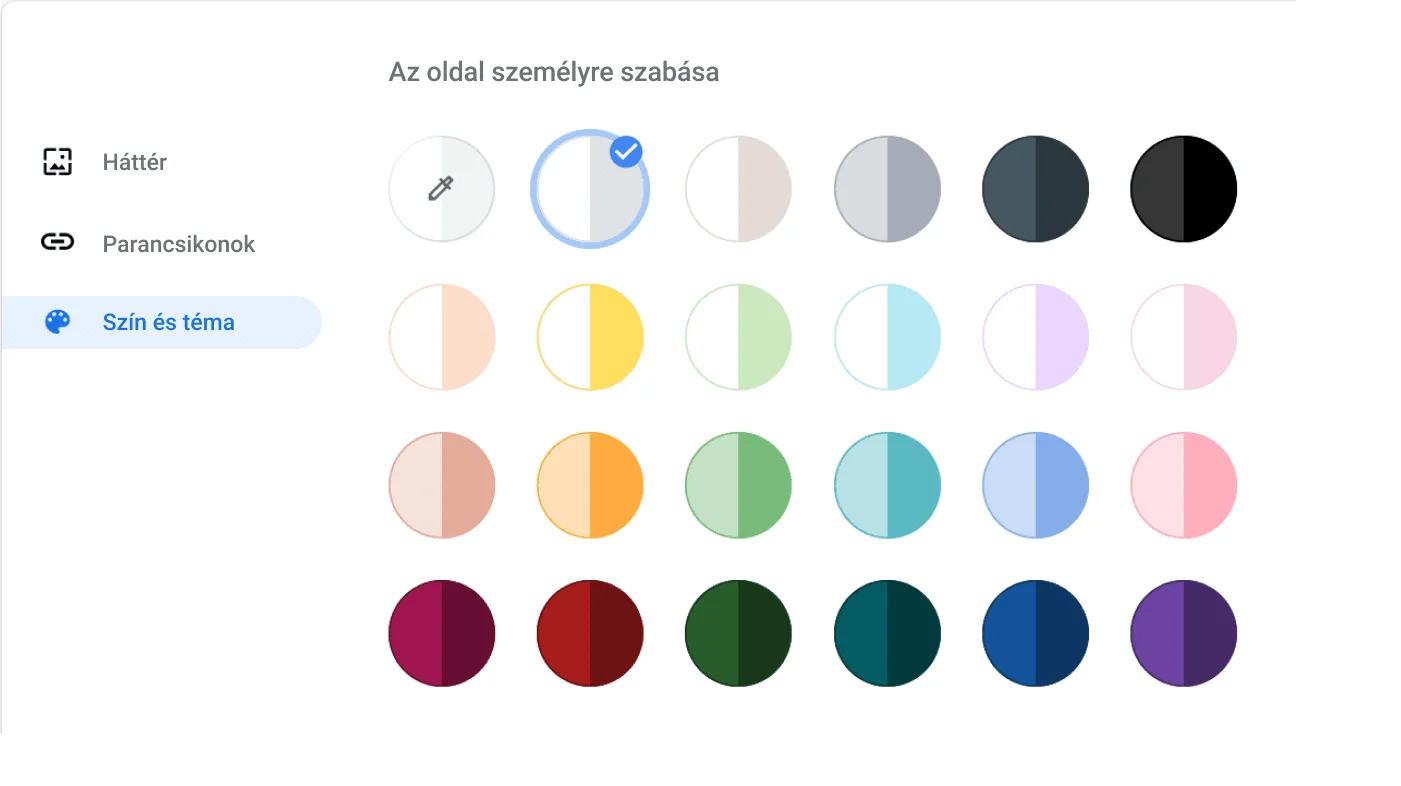
Kiválaszthatja a böngésző színét
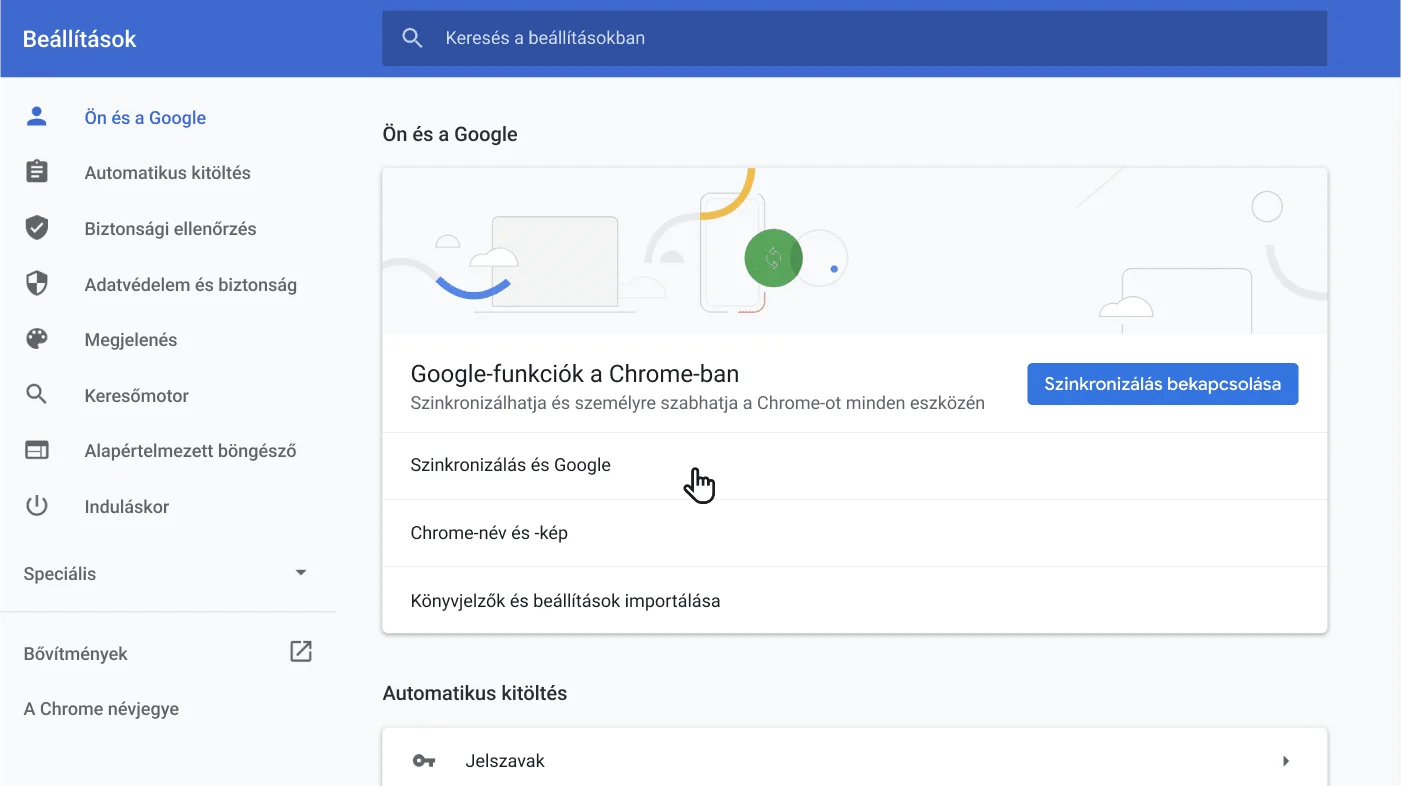
A Chrome szinkronizálása laptopja és telefonja között
Hasznos tippek a Chrome által nyújtott élmény maximalizálásához
Egyszerre az összes lap felvétele a könyvjelzők közé
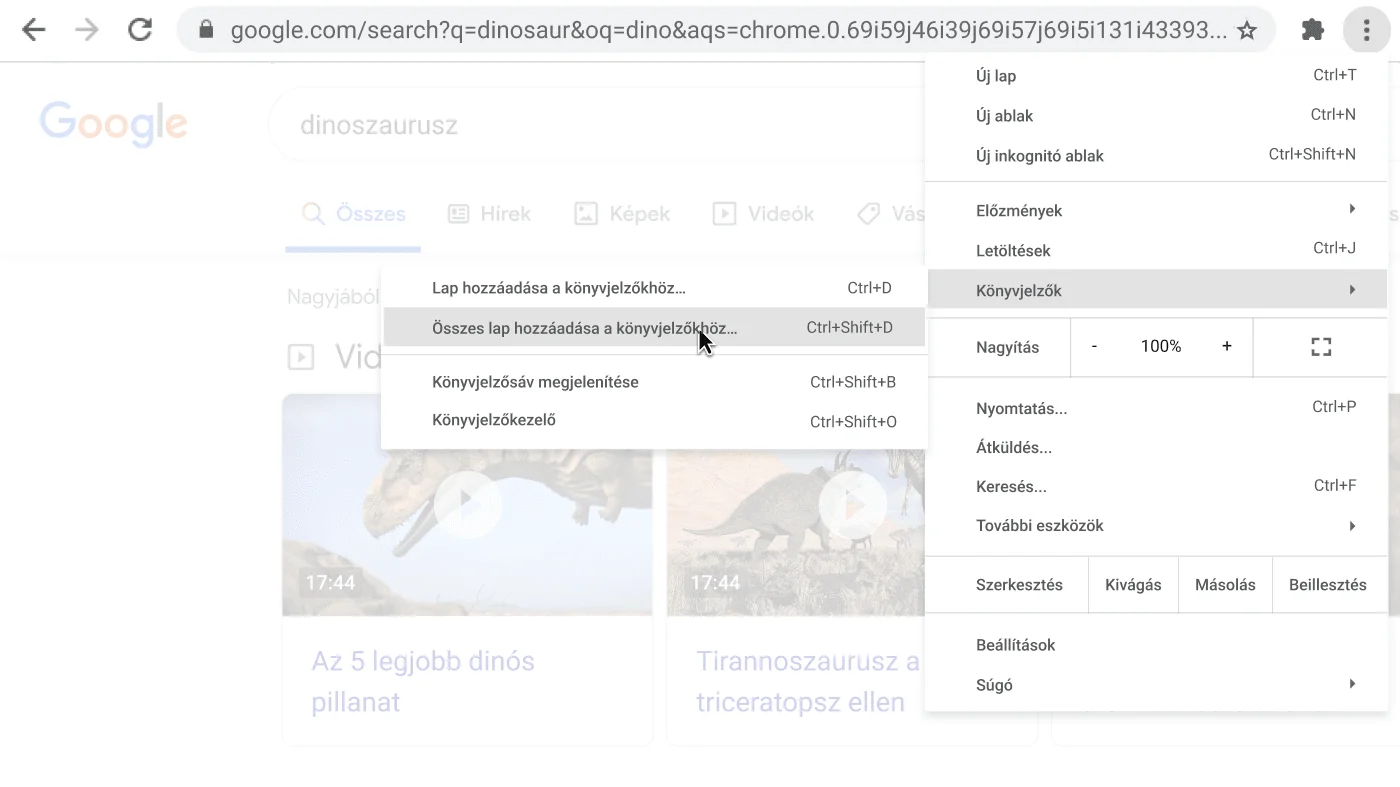
Ne vesztegesse az időt azzal, hogy egyesével veszi fel a lapokat a könyvjelzők közé. A Chrome-ban azonnal a könyvjelzők közé helyezheti az összes megnyitott lapot. Ehhez kattintson a Könyvjelzők menüpontra, majd válassza az Összes lap hozzáadása a könyvjelzőkhöz lehetőséget.
- A jobb felső sarokban kattintson a következőre: Továbbiak .
- Kattintson a Könyvjelzők pontra.
- Kattintson az Összes lap hozzáadása a könyvjelzőkhöz lehetőségre.
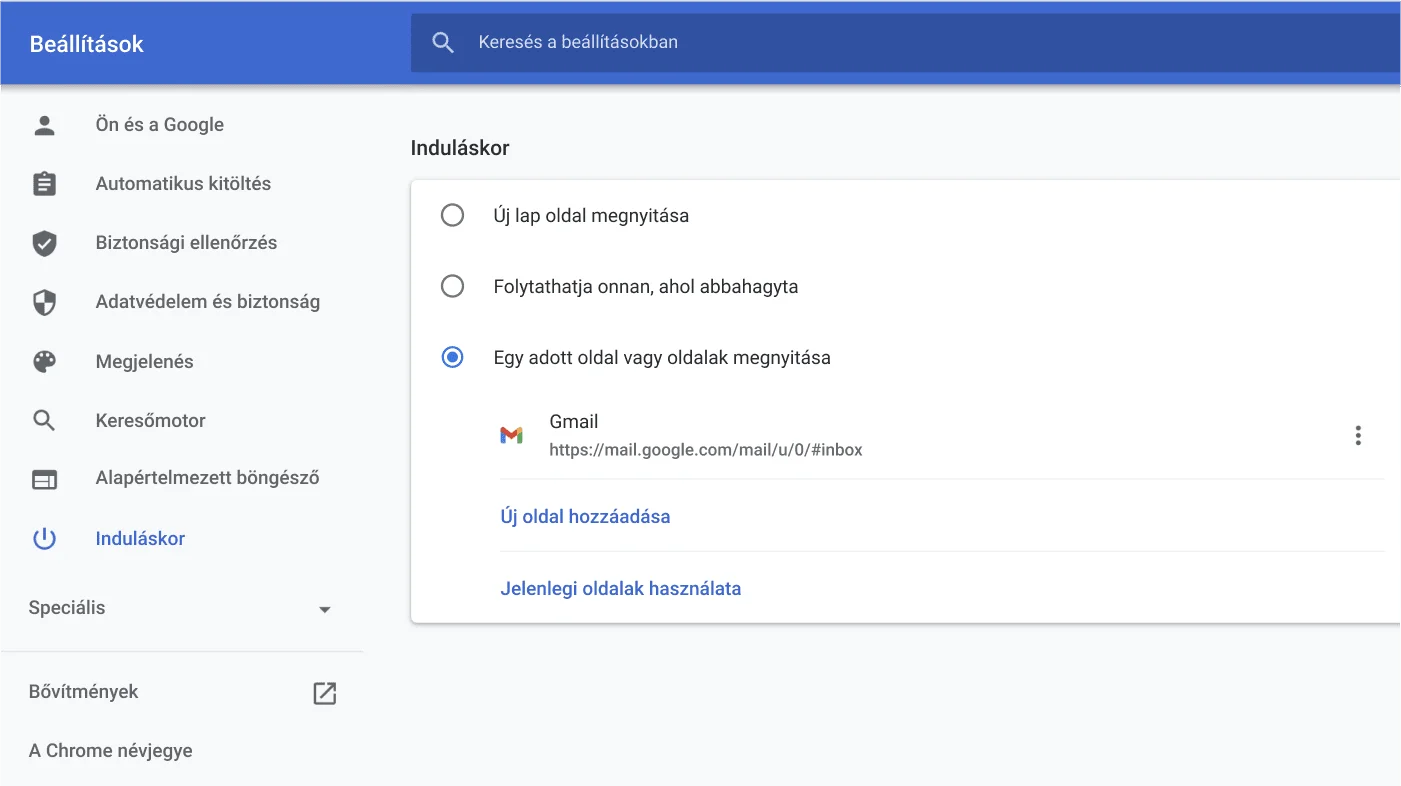
Kiválasztott oldalak automatikus megnyitása a Chrome indításakor
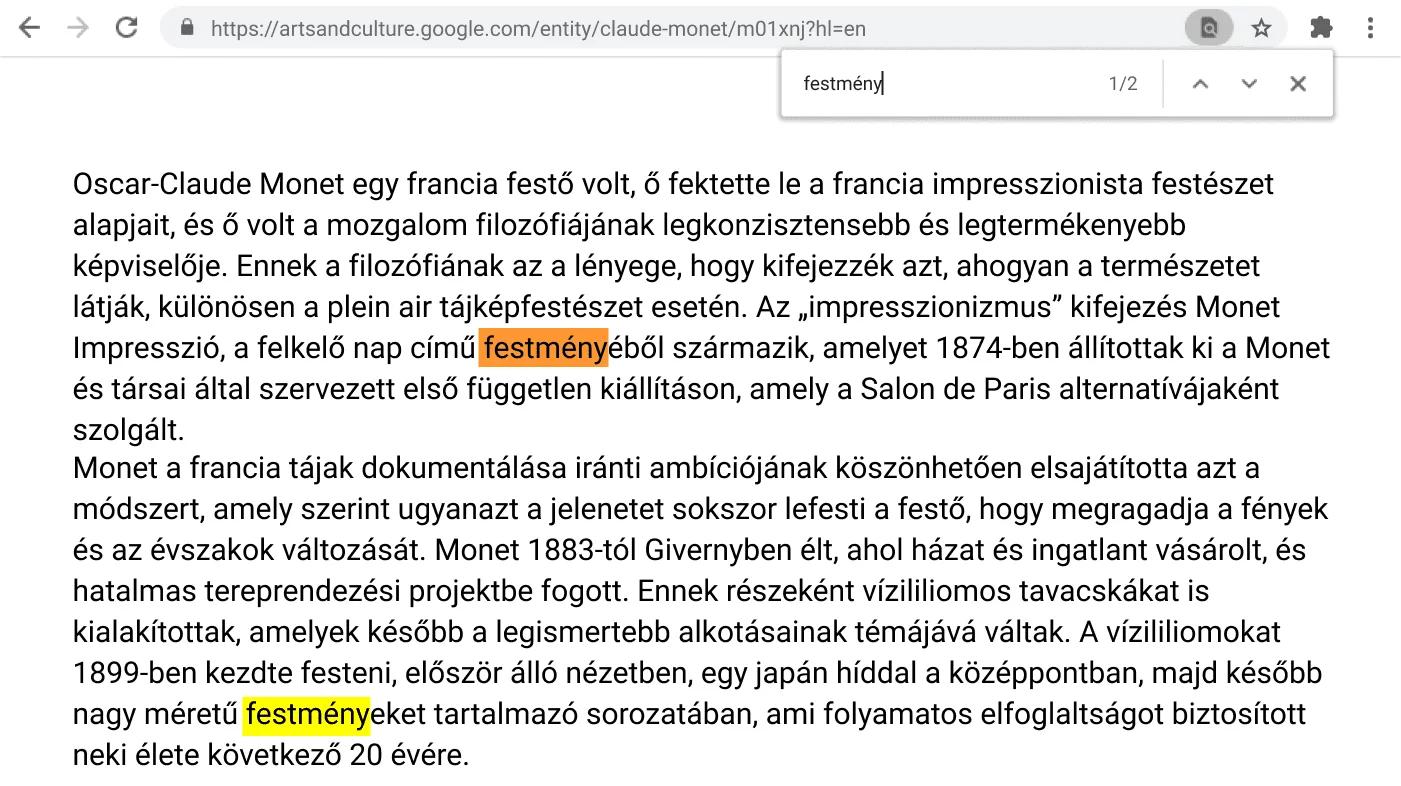
Gyorsan megkeresheti, amire szüksége van
A Chrome-billentyűparancsokkal időt takaríthat meg
Legutóbb bezárt lap ismételt megnyitása
Előfordul, hogy miután bezár egy lapot, azonnal rájön, hogy hibát követett el. Ezért a Chrome-ban egyszerűen visszahozhatja azt néhány billentyű lenyomásával.
- Windows, ChromeOS & Linux: Ctrl + Shift + T
- Mac: Command + Shift + T
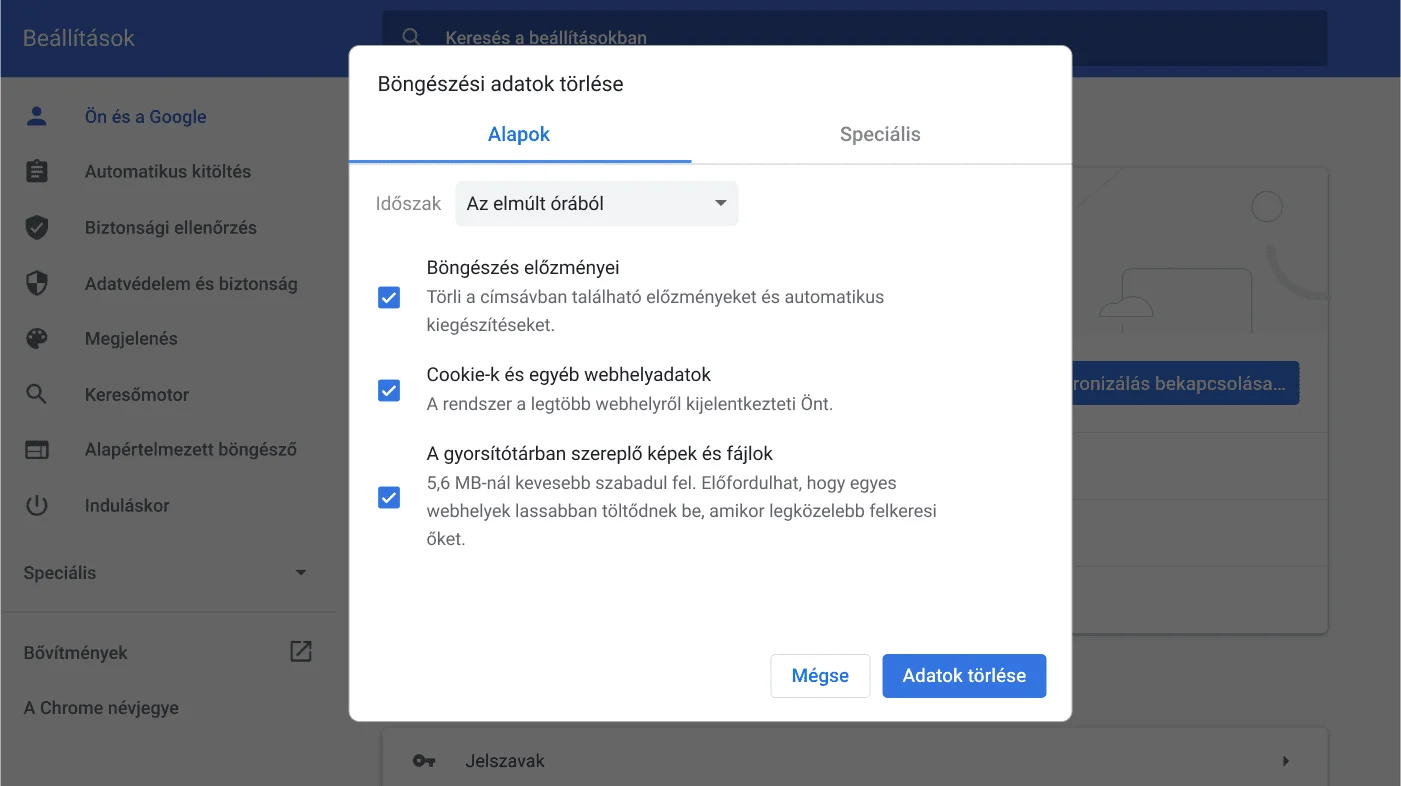
Böngészési adatok törlése
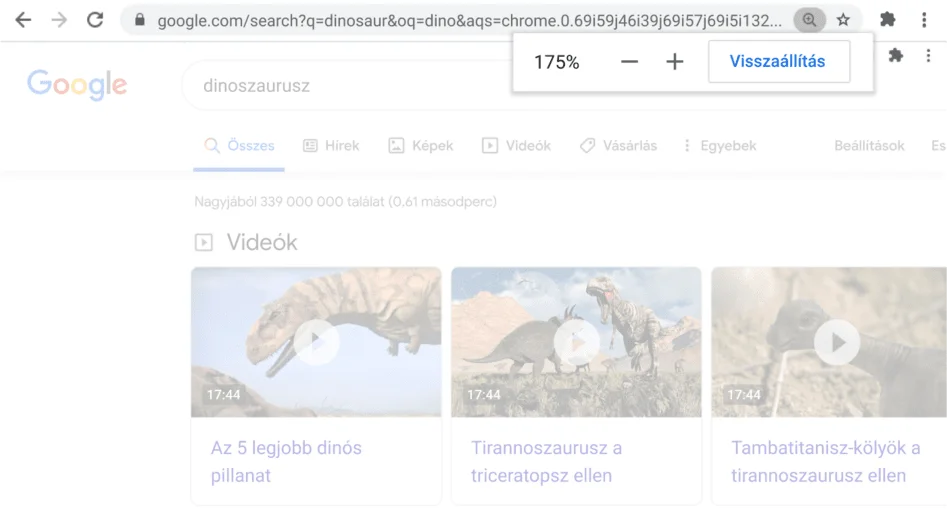
Nagyítási/kicsinyítési szintek beállítása
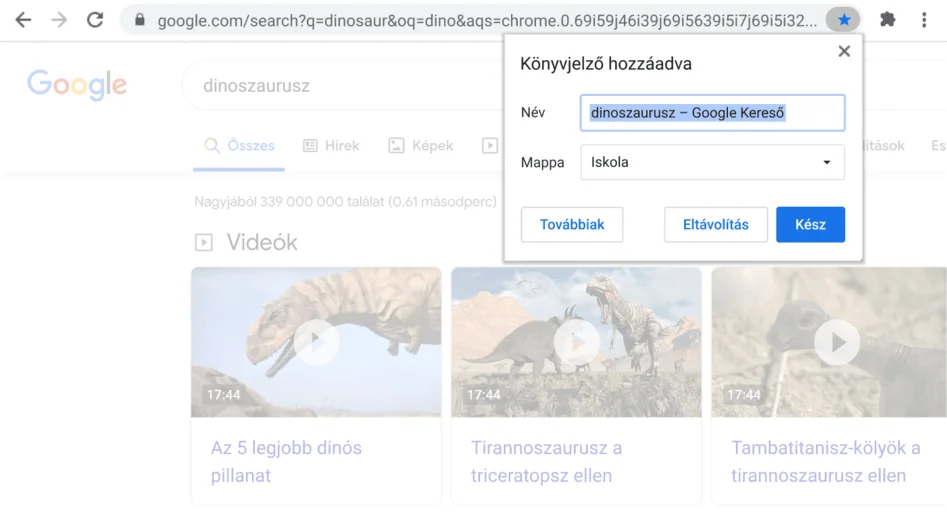
Jelenlegi lap felvétele a könyvjelzők közé