Kérdezzen a lejátszott videókról vagy hanganyagokról
Kérdéseket tehet fel a videókban és a hanganyagokban hallottakkal kapcsolatban, és a Gemini a Chrome-ban szolgáltatás megválaszolja őket. Próbáljon meg részleteket vagy összefoglalókat kérni, hogy jobban megértse a meghallgatott tartalmat.
- Nyissa meg a Gemini a Chrome-ban szolgáltatást.
- Ossza meg a hang- vagy videófájlt tartalmazó lapot.
- Kérdezzen arról, amit éppen hallgat.
A funkció kikapcsolásához lépjen a Chrome-beállítások > AI a Chrome-ban > Gemini a Chrome-ban lehetőséghez. Ezután kapcsolja ki a „Médiaértelmezés” beállítást.
A lapok megtekintésének új módja
A Függőleges lapok funkcióval a lapok az ablak oldalára kerülnek, így láthatja a teljes lapcímeket, könnyedén kezelheti a lapcsoportokat, és helyet szabadíthat fel. Ez a tökéletes beállítás, ha általában sok lapot tart nyitva egyszerre.
A lapok áthelyezéséhez kattintson jobb egérgombbal a lapsorra, és válassza a Lapok megjelenítése függőlegesen lehetőséget.
PDF-fájlok aláírása és annotációkkal való ellátása
Ha alá kell írnia egy PDF-fájlt, nem szükséges letöltenie és kinyomtatnia. A rajzeszköz segítségével kézzel rajzolhatja meg személyes aláírását, töltheti ki az űrlapokat és emelheti ki a sorokat.
- Nyisson meg egy PDF-et, és kattintson az Annotációk gombra.
- Válassza ki a toll vagy a szövegkiemelő stílusát és színét.
- Rajzolja meg az annotációt vagy az aláírását, majd kattintson a Mentés gombra.
Tipp: A vékony vonalakra való rajzolás megkönnyítése érdekében használja a Nagyítás funkciót a PDF-ben.
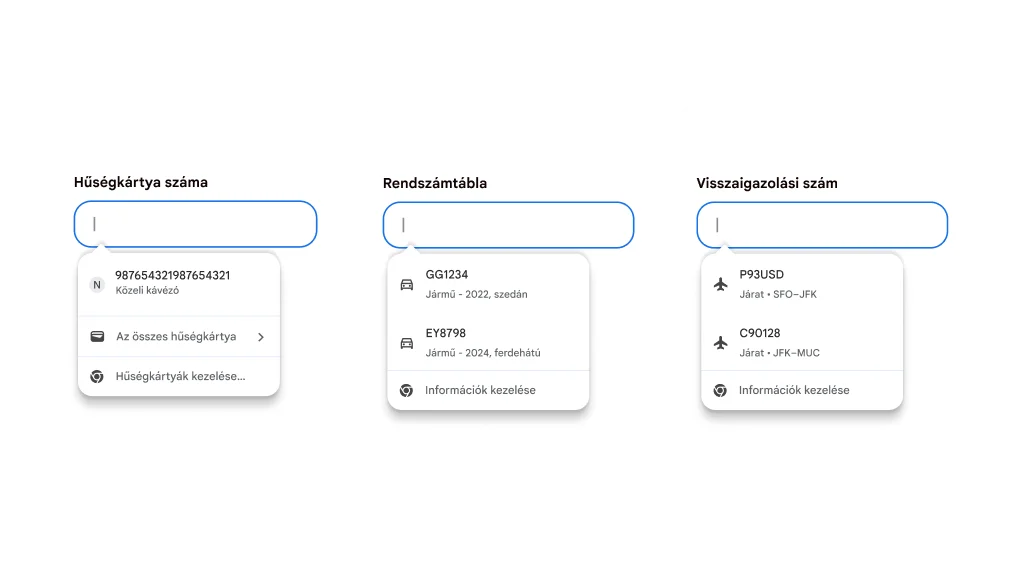
Automatikusan kitöltheti a hűségkártyákat, a járatok adatait és a járműinformációkat
Nem kell többé a részletek után kutatnia! A Chrome mostantól integrálódik a Google Wallet szolgáltatással, hogy Ön gyorsan és biztonságosan tölthessen ki még több típusú információt.
- Hűségkártyák: Fizikai kártya nélkül szerezhet jutalmakat.
- Járműadatok: Gyorsan kitöltheti a biztosítási ajánlatkérésekhez, a parkolófoglalásokhoz és az autó online regisztrációjához szükséges űrlapokat.
- Járat részletei: Gyorsabban jelentkezhet be a visszaigazoló számok és dátumok automatikus kitöltésével.